離職票の再発行、電子申請で簡単に!
私たち子育て中のママにとって、時間は常に足りないですよね。特に小さなお子さんがいると、ハローワークに行くのは大変な負担になることも。でも、離職票を紛失してしまったとき、どうしようと不安でいっぱいになりますよね。そんな時、私も見つけたのがe-Govを使った離職票の再発行です!
実際に私も、以前の勤務先から発行された離職票を紛失してしまい、ハローワークへ行くのは難しかったので、e-Govから電子申請してみました。
ここでは、実際に私が経験した電子申請の流れを紹介します。
「e-Govって聞いたことはあるけど、なんだか難しそう……」と思っていた私でも手続きできたので、同じように困っている方の参考になれば嬉しいです!
事前に用意するもの
まず、手続きを始める前に、以下のものを用意しておくとスムーズです。
- パソコン
- スマートフォン
- マイナンバーカード
- e-Govアカウント
- マイナンバーカードの署名用電子証明書の暗証番号
- 元の離職票のコピー・スキャンデータ(あれば)
今回私は、パソコンでe-Govの申請画面を操作し、スマートフォンを使ってマイナンバーカードの読み取り・電子署名を行いました。
マイナンバーカードを使って電子署名をする場合は、スマートフォン側で「マイナアプリ」を利用します。
また、電子署名の際に暗証番号を入力する場面があるので、マイナンバーカードの暗証番号もあらかじめ確認しておくと安心です。
※e-Govの利用環境やマイナンバーカードを使った電子署名の方法は変更される場合があるため、実際に申請する際は最新の公式情報も確認してください。
ステップ1: e-Govアカウントを作成する
最初に、e-Govのアカウントを作成する必要があります。
まずはe-Govのアカウント登録画面を開き、仮アカウント登録のためにメールアドレスを入力します。
メールアドレスを登録すると、入力したメールアドレス宛にメールが届きます。
メールに記載された本登録用のURLをクリックすると、本登録の画面が開きます。
そこでパスワードを設定して、本登録が完了しました。
私の場合は、
メールアドレスを入力
↓
届いたメールのURLをクリック
↓
パスワードを設定
↓
本登録完了
という流れでした。
これでe-Govを使って電子申請を進める準備ができました。
ステップ2: PCに必要なアプリケーションをインストールする
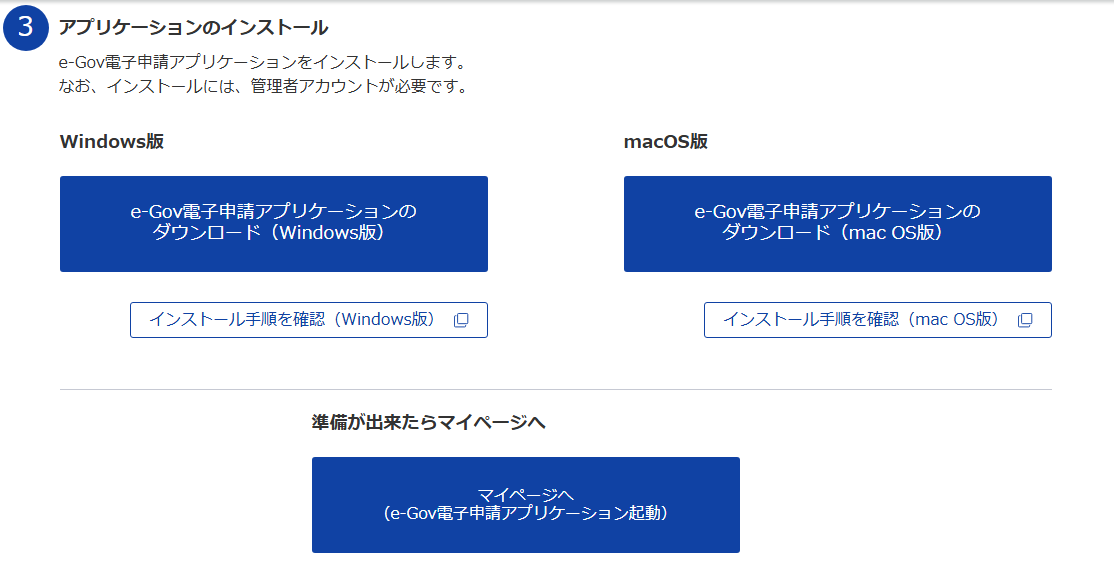
アカウント登録が終わったら、次にパソコンにe-Gov電子申請を利用するためのアプリケーションをインストールしました。
ここは注意したいポイントで、今回の手続きはスマートフォンだけではできませんでした。
e-Govの案内に沿って、必要なアプリケーションをパソコンにインストールします。
↓ページを下までスクロールすると、アプリのインストールは画面にたどり着きます
インストールが完了したら、いよいよe-Govにログインして、離職票の再交付手続きを探していきます。
ステップ3: 離職票の再交付申請を検索する
e-Govにログインしたら、検索バーを使って「離職票」と入力します。
私が選んだのは、
「雇用保険被保険者離職票の再交付の申請(令和4年6月以降手続き)」
という手続きです。
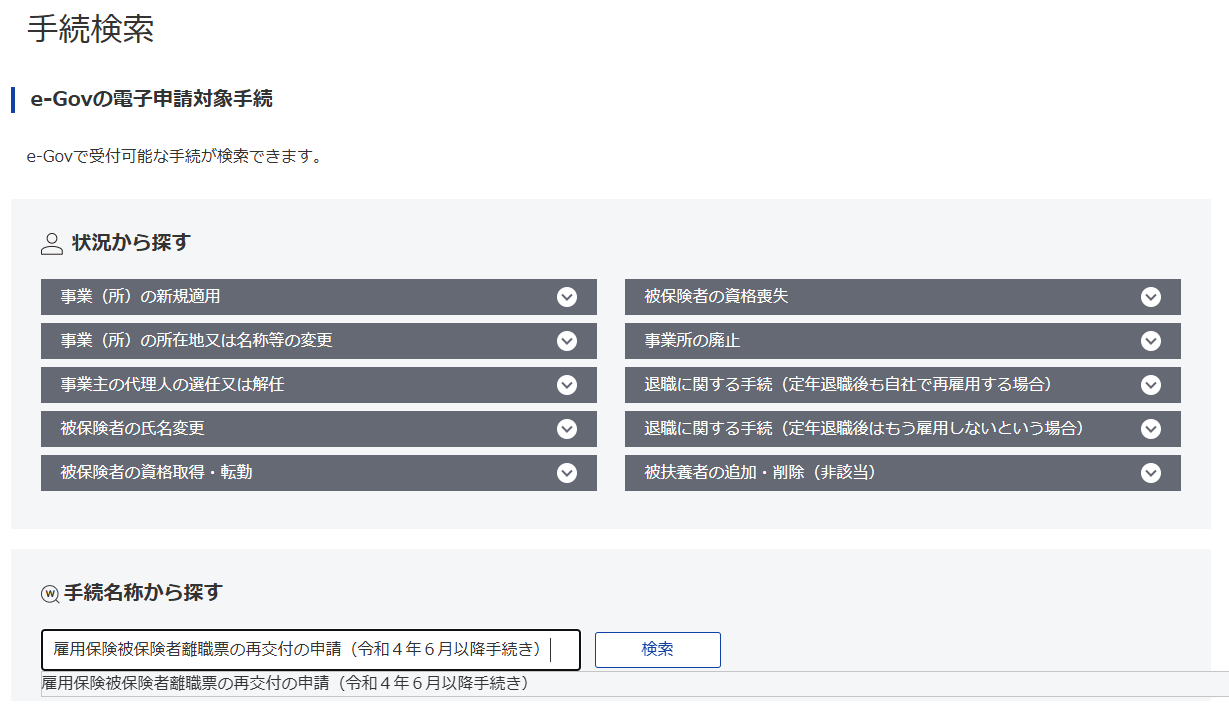
e-Gov公式でも、この手続きは「離職票を滅失し、又は損傷した者」が再交付を受けるための手続きとして案内されています。
ここでのポイントは、似た名前の手続きがいくつかあるので、手続き名をしっかり確認すること。
なお、「離職票の再発行」などで検索するとヒットしないので、正式名称を入力するor「離職票」のみ入力して検索してみてくださいね。
ステップ4: 申請書を入力する
まず、申請者情報および連絡先情報を設定します。
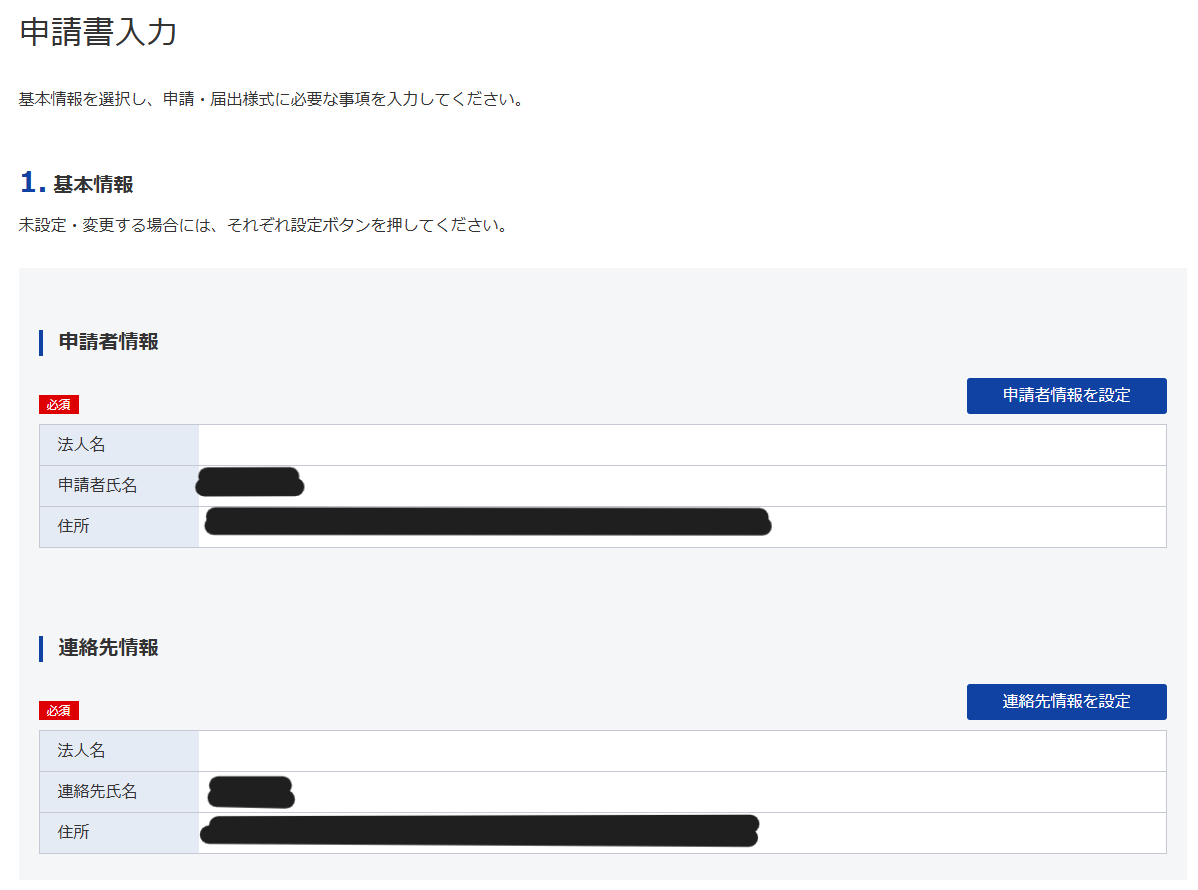
個人の場合は法人名の入力は不要でした。
次に、画面を下にスクロールすると申請書の入力欄が出てきます。
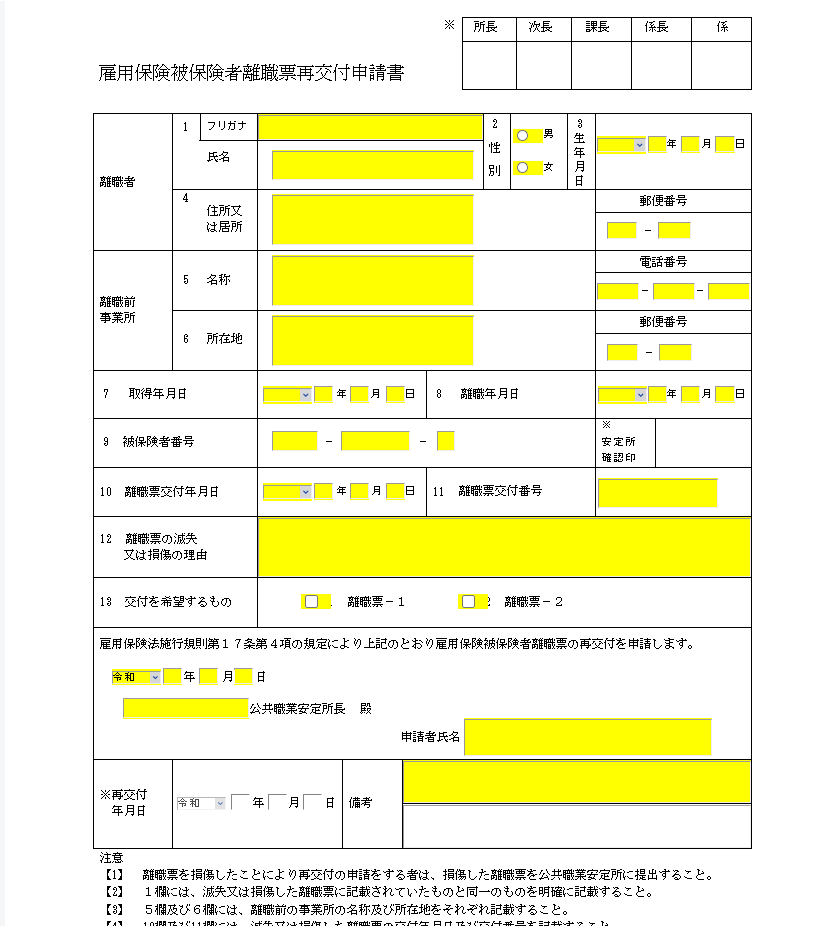
黄色い必要事項を一つ一つ入力していきます。
ここで、紛失前にスキャンして保存していた離職票データが活躍!
離職票交付番号などをスキャンしていたデータを見ながら入力しました。
もし元の離職票のコピーやスキャンデータが残っていない場合は、必要な情報について事前にハローワークへ確認したほうが安心です。
なお、以下の欄は次のように入力しました。
- 「離職票の紛失又は損傷の理由」では「紛失したため」と入力
- 交付を希望するものでは「離職票-1」と「離職票-2」の両方を選択
- 備考欄は特になければ空欄
ステップ5:電子署名の手続き
次に進むと、電子署名の手続きを行います。私はマイナンバーカードを使ったので、「公的個人認証サービス」を選びました。
すると、スマホなどのマイナンバーカードアプリを利用して暗証番号の入力や、マイナンバーカードの読み取りをする画面へと遷移します。
画面の指示通りに従って作業を行えば、スムーズに終えられました。
また、今回公的個人認証サービスを利用したため、運転免許証などの本人確認書類の添付は行いませんでした。
実際に離職票が交付されました
ここまでの手続きを終えたあと、無事に離職票が交付されました。
私は平日月曜日の朝にe-Govから再交付を申請し、水曜日の夕方にマイページを確認したところ、「公文書」に1件表示されていました。
公文書を開くと、ファイルをダウンロードする形式になっていました。
PCからダウンロードして確認してみると、離職票-1と離職票-2の両方がPDFで入っていました。
無事に、紛失した離職票を再発行することができました。
今回の私の場合は、申請から約2日半で交付されました。
交付された公文書のダウンロードはPCから
ここで、実際にやってみて分かったことが一つあります。
e-Govのマイページで公文書が交付されたことはスマホから確認できましたが、公文書のファイルをダウンロードする際はPCが必要でした。
今回の手続きでは、
PCでe-Govから申請
↓
e-Govのマイページに公文書が届く
↓
PCからファイルをダウンロード
↓
離職票-1・2をPDFで確認
という流れでした。
ダウンロードしたPDFは、今度こそ紛失しないようにスマホにも共有し、PCとスマホの両方に保存しています。
一度紛失して再発行することになったので、これからはすぐに見つけられるよう、複数の場所に保管しておこうと思います。
e-Govで離職票を再発行してみた結果
実際にやってみるまでは、「本当にハローワークへ行かずに再発行できるのかな?」と少し不安でした。
でも、今回の手続きではハローワークへ出向くことなく、e-Govから申請して離職票-1・2を電子公文書として受け取ることができました。
私の場合は、月曜日の朝に申請して、水曜日の夕方に交付。
PCの準備やマイナンバーカードを使った電子署名など、最初は少し戸惑う部分もありましたが、一度流れが分かれば思っていたよりスムーズでした。
「離職票をなくしてしまったけれど、ハローワークへ行くのが難しい」という方は、e-Govからの電子申請という方法もあります。
まとめ
私も最初は「離職票って再発行できるのかな?」と不安でしたが、e-Govを利用することで自宅から簡単に申請できたのです。同じように悩んでいる方には、ぜひこの方法を試してみてほしいと思います。
電子申請は初めての方もいらっしゃるかもしれませんが、ステップを一つずつクリアしていけば大丈夫です。
必要な手続きがきちんとできて、安心した気持ちで次のステップに進めるといいですね。何か不明点があれば、公式サイトで最新の情報を確認することもお忘れなく。
それでは、あなたの申請がスムーズに進みますように!

コメント