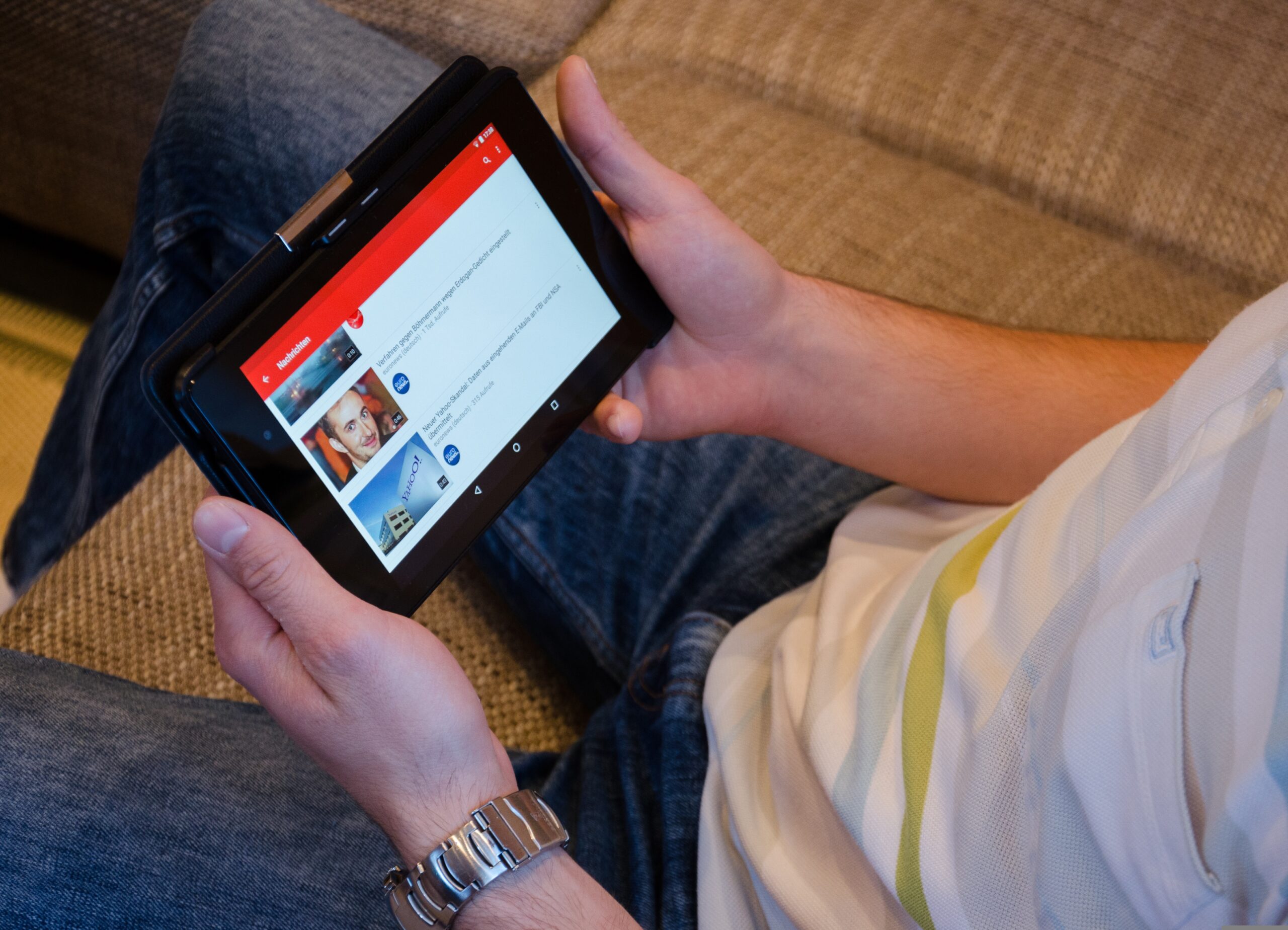
FireタブレットでYouTubeキッズを楽しむ方法
こんにちは!転勤族ママのもぐもぐです。今日は、私が実際に試してみた、FireタブレットでYouTubeキッズを簡単に利用する方法についてお話しします。YouTubeキッズは子ども向けの安全な動画が多いので、我が家でも大活躍していますよね。
FireタブレットでYouTubeキッズを視聴する理由
私の家庭では、4歳の息子と1歳の娘がYouTubeキッズをとても気に入っています。家事の時に少しの間、子どもに見せたいときがあるため、安全に楽しめるYouTubeキッズの使用は本当に助かります。ただ、Fireタブレットを使っていると、公式アプリがないことに少し戸惑いますよね。
では、実際にどのようにYouTubeキッズをFireタブレットで楽しむことができるのか、私の経験をもとにご紹介します。
視聴方法:2つの手段
FireタブレットでYouTubeキッズを視聴する方法は2通りあります。どちらも実際に試したので、おすすめの手順をお伝えしますね。
1. 親のスマホで設定する方法
この方法は、保護者が許可した動画だけを見せたい場合に便利です。具体的には、以下のステップで行います。
1. スマホにYouTubeキッズアプリをインストールします。
2. アプリ内で、視聴可能な動画を設定します。
3. Fireタブレットを使うときは、スマホを利用して選択した動画を共有します。
この方法なら、安心してお子さんに見せられるコンテンツを選べますので、とても助かります。
2. Fireタブレットのブラウザでサイトにアクセスする方法
もう一つの方法は、Fireタブレットのブラウザ(Silk)を使ってYouTubeキッズの公式サイトにアクセスすることです。この場合は、特に制限のない自由な視聴が可能ですが、注意点もあります。
1. Silkブラウザを開いて、YouTubeキッズの公式サイトにアクセスします。
2. 子どもが利用する際に、ブックマークに登録しておくと便利です。これにより、簡単にアクセスできます。
ただし、Fireタブレットでは、ブラウザのサイトをホーム画面にショートカットとして追加することができないため、事前にブックマークを設定しておくことが非常に大切です。
我が家が選んだ方法とその工夫
我が家では、親が許可した動画だけを見せたいと考え、最初の方法を選びました。実際に、アプリを使って選別した動画を見せることで、安心感がありました。そして、Silkブラウザでブックマークを活用したことで、子どもでも簡単にサイトにアクセスできるようにしました。
注意点と実践のコツ
– アプリがないことへの戸惑い:最初はFireタブレットでアプリがなくて焦るかもしれませんが、ブラウザで簡単にアクセスできることを覚えておいてくださいね。
– ブックマーク機能を使う:Silkブラウザでの操作に関しては、必ずブックマークを登録しておくことをお勧めします。これが非常に役立ちます!
– 子どもへのアクセス管理:親のスマホを利用する際は、視聴時間を決めることも大切です。安心して見せられる環境を整えましょう。
まとめ
– FireタブレットでYouTubeキッズを楽しむためには、アプリがなくても問題なく視聴することが可能です。
– 設定には2つの方法があり、親が管理できる環境を作ることができるのがとても重要です。
– これからも試行錯誤を続けながら、安全に楽しくYouTubeを活用していきたいですね。
この情報が、同じように悩んでいるママやパパの助けになれば幸いです。最後までお読みいただき、ありがとうございました!


コメント